Почему ноутбук быстро разряжается и как это исправить
Ноутбук может быстро разряжаться из-за износа аккумулятора, высокой яркости экрана, тяжёлых программ, неправильного режима питания, перегрева или проблем с зарядным устройством. Если автономность снижалась постепенно, сначала проверьте состояние батареи, яркость, фоновые процессы и текущую нагрузку. Если заряд падает скачками, устройство выключается раньше нуля, корпус деформируется или питание от сети работает нестабильно, нужна сервисная диагностика.
Статья подойдёт владельцам ноутбуков на Windows и MacBook, которые заметили, что устройство стало садиться быстрее. Рекомендации не требуют разборки корпуса, замены батареи или установки сомнительных программ.
Почему ноутбук перестал держать заряд?
Фраза «ноутбук быстро разряжается» может означать разные ситуации. Один пользователь замечает, что устройство работает на час меньше, другой сталкивается с выключением на 30% заряда, а третий видит, как игровой ноутбук теряет заряд даже при подключённом адаптере.
Не сравнивайте фактическую автономность с рекламной цифрой без учёта условий теста. Производитель обычно измеряет её при определённой яркости, лёгкой нагрузке, отключённых тяжёлых приложениях и без внешних устройств. Видеозвонки, игры, монтаж, облачная синхронизация и внешний монитор заметно увеличивают расход энергии.
Симптом | Возможная причина | Что проверить сначала |
|---|---|---|
Автономность постепенно уменьшилась | Износ батареи, яркость, рост нагрузки | Отчёт батареи, список программ, режим питания |
Новый ноутбук быстро садится | Обновления, индексация, настройка программ | Завершение обновлений, фоновая активность |
Игровой ноутбук быстро разряжается | Дискретная графика, высокая герцовка, игра | Питание от адаптера, графический режим, температура |
Заряд падает скачками | Ошибка индикатора, деградация батареи, питание | Отчёт батареи, адаптер, сервис |
Ноутбук садится в выключенном состоянии | Сон, гибернация, USB-питание, быстрый запуск | Реальный режим выключения и настройки питания |
Заряд уменьшается от сети | Адаптер, кабель, разъём, высокая нагрузка | Штатный блок питания, разъём, сервис |
Если заряд падает медленно и равномерно, начинайте с нагрузки и настроек. Если есть запах гари, сильный нагрев адаптера, вздутие батареи, деформация корпуса или нестабильная зарядка, не пытайтесь решить проблему программами.
Как проверить состояние аккумулятора
Перед заменой батареи полезно посмотреть, какие данные о ней видит система. Это не заменяет сервисную диагностику, но помогает отличить естественное снижение ёмкости от ситуации, где причина может быть в нагрузке или питании.
Проверка батареи в Windows
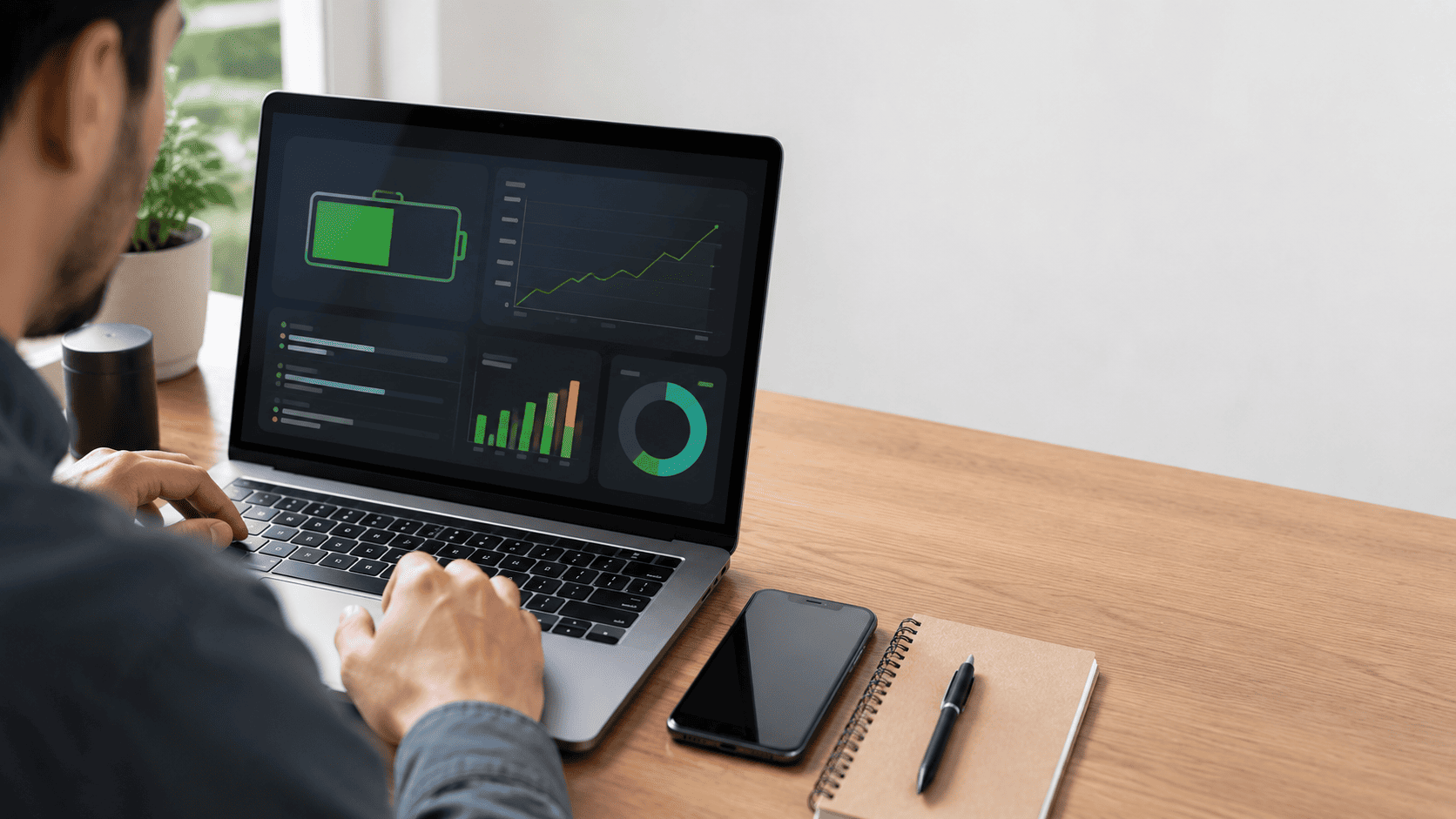
В Windows можно создать встроенный отчёт командой:
text
powercfg /batteryreport
Введите её в командной строке или Windows Terminal. Система создаст HTML-файл и покажет путь к нему. В отчёте обратите внимание на два показателя:
Design Capacity — проектная ёмкость новой батареи.
Full Charge Capacity — текущая максимальная ёмкость после полной зарядки.
Заметная разница между значениями означает, что аккумулятор запасает меньше энергии, чем новый. Но это не единственный критерий: даже батарея с нормальной ёмкостью будет быстро садиться при игре, высокой яркости, видеозвонке или работе с внешним монитором.
Также посмотрите историю использования и расход заряда. Сравнивайте несколько дней, а не один короткий эпизод.
Проверка батареи на MacBook
На MacBook состояние батареи можно посмотреть в настройках системы, в разделе батареи. Если отображается статус Service Recommended, это означает, что аккумулятор удерживает заряд хуже, чем новый, либо его работа требует внимания.
Такой статус не всегда означает срочную поломку. Но он является поводом сохранить важные данные, оценить фактическую автономность и запланировать проверку в авторизованном сервисе. Если вместе с предупреждением появились скачки процента, перегрев или вздутие корпуса, откладывать диагностику не стоит.
Какие настройки и программы съедают заряд
Часто проблема не связана с неисправностью. Самые заметные потребители энергии — дисплей, браузер с тяжёлыми вкладками, видеозвонки, синхронизация облачных файлов, игры, монтаж, виртуальные машины и фоновые обновления.
Проверьте расход в обычном сценарии. Зарядите ноутбук, перезагрузите его, отключите ненужные устройства и поработайте 30–60 минут так, как делаете обычно. Это даст более полезный результат, чем оценка автономности во время случайной тяжёлой задачи.
Экран и частота обновления
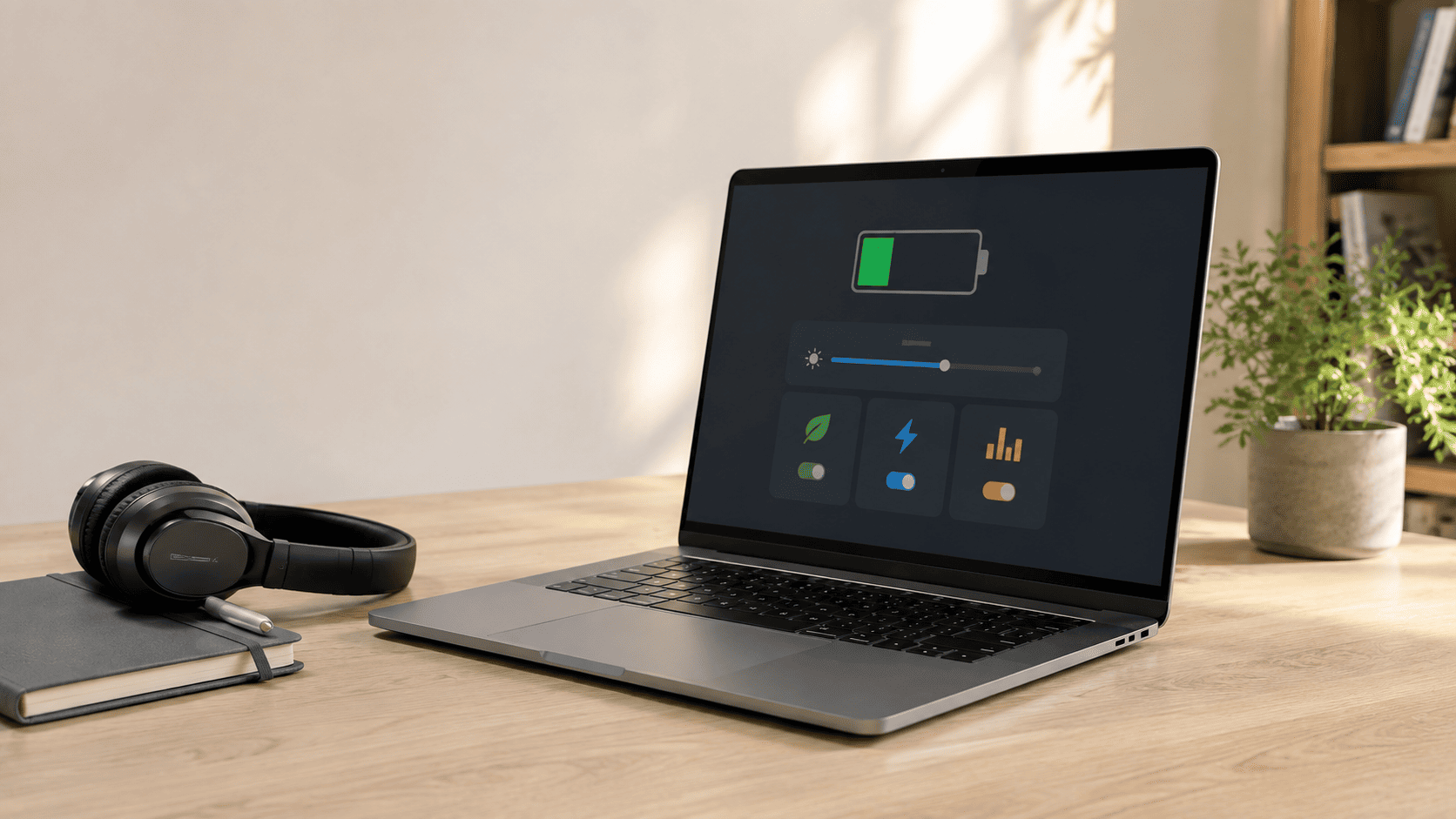
Уменьшение яркости часто помогает увеличить время работы от батареи. Если у дисплея доступна повышенная частота обновления, на 120 или 144 Гц, при работе с документами и браузером можно выбрать стандартное значение.
Подсветка клавиатуры и внешний монитор тоже потребляют энергию. Их влияние меньше, чем у игры или монтажа, но при низком заряде отключение ненужных функций может дать дополнительное время.
Браузер и фоновые процессы
В Windows откройте диспетчер задач и посмотрите, какие приложения загружают процессор, память, диск или видеокарту. Причиной разряда может быть отдельная вкладка, онлайн-видеоплеер, расширение браузера, облачная синхронизация или зависшая программа.
Не закрывайте системные процессы наугад и не отключайте антивирус ради экономии батареи. Начните с приложений, которые узнаёте и не используете прямо сейчас.
Беспроводные устройства
Wi‑Fi, Bluetooth, мышь, гарнитура, флешка, внешний диск и адаптеры могут сокращать автономность, особенно вместе с ярким экраном и тяжёлой программой. В дороге отключайте то, что не нужно для текущей задачи.
Настройте питание и режим работы
В Windows выберите подходящий режим питания в настройках системы. При работе от батареи обычно подходит сбалансированный или энергосберегающий режим, а максимальную производительность лучше включать только для тяжёлых задач.
Установите более короткое время до выключения дисплея и перехода в сон при работе от батареи. Это полезно, если ноутбук часто остаётся включённым на столе или в сумке.
Меняйте настройки по одной и проверяйте результат в одинаковом сценарии. Если одновременно снизить яркость, отключить Bluetooth, закрыть программы и поменять режим питания, будет сложно понять, что именно помогло.
Почему новый ноутбук быстро разряжается
Новый ноутбук может работать от батареи меньше ожидаемого в первые дни после покупки. Операционная система устанавливает обновления, индексирует файлы, синхронизирует облачные данные, скачивает программы и настраивает службы в фоне.
Дайте обновлениям завершиться, перезагрузите устройство и проверьте нагрузку в диспетчере задач. Затем проведите тест в лёгком сценарии: средняя яркость, сбалансированный режим, браузер или документы без игр и видеомонтажа.
Если новый ноутбук разряжается необычно быстро даже при лёгкой работе, отключается или показывает скачки процента, зафиксируйте проблему и обратитесь к продавцу либо в авторизованный сервис в рамках гарантии.
Почему игровой ноутбук быстро разряжается
Игровой ноутбук обычно расходует заряд быстрее офисной модели. Дискретная видеокарта, мощный процессор, экран с высокой частотой обновления, подсветка и активное охлаждение требуют больше энергии.
Для игр используйте штатный адаптер питания. Во время работы от батареи можно снизить частоту обновления экрана, включить сбалансированный профиль, ограничить частоту кадров и закрыть лишние программы.
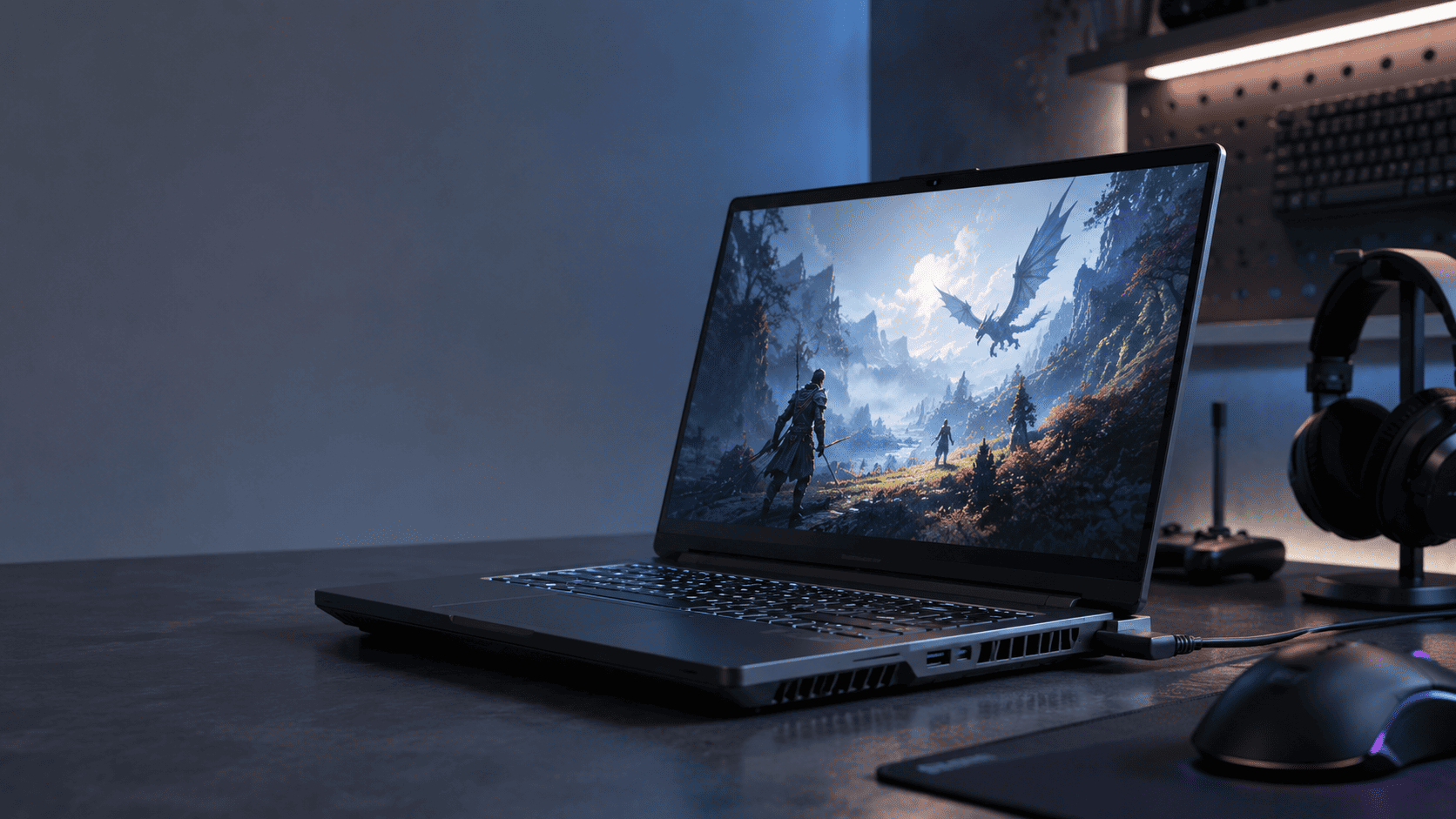
Если заряд уменьшается даже при подключённом штатном адаптере, проверьте кабель и разъём. Не покупайте более мощную зарядку только по числу ватт: совместимость зависит от напряжения, разъёма, протокола питания и требований конкретной модели.
Перегрев и система охлаждения
Ноутбук может быстрее садиться при высокой нагрузке, которая одновременно вызывает сильный нагрев. Пыль в радиаторе, перекрытые вентиляционные отверстия, работа на мягкой поверхности и тяжёлые программы увеличивают нагрузку на охлаждение.
Поставьте устройство на твёрдую ровную поверхность и не закрывайте вентиляционные отверстия. Если вентиляторы постоянно шумят, корпус сильно нагревается, а производительность падает даже при простых задачах, сначала проверьте список процессов. При необходимости обратитесь в сервис для чистки и диагностики.
Не разбирайте тонкий ноутбук и не пытайтесь самостоятельно вскрыть аккумулятор. Литий-ионную батарею опасно прокалывать, сдавливать или деформировать.
Когда нужна замена батареи или сервис
Замена аккумулятора может быть оправдана, если текущая ёмкость заметно снизилась, ноутбук мало работает даже в лёгком сценарии, процент заряда падает скачками или система рекомендует обслуживание батареи.
Сервисная диагностика нужна при нестабильной зарядке, перегреве адаптера, повреждённом разъёме, разряде от сети, самопроизвольных выключениях и вздутии корпуса. Если батарея подняла клавиатуру, тачпад или нижнюю крышку, выключите ноутбук, не подключайте его к питанию и не пытайтесь прижать деформацию.
Перед обращением подготовьте:
Точную модель ноутбука.
Описание симптомов и времени их появления.
Файл battery report для Windows или скриншот состояния батареи MacBook.
Информацию о зарядном устройстве и кабеле.
Фото деформации корпуса или разъёма, если она есть.
Сведения о недавно установленных программах и обновлениях.
Если диагностика показала, что проблема связана не с настройками, а с зарядным устройством или износом техники, перед покупкой нового адаптера, кабеля или ноутбука важно проверить совместимость с конкретной моделью. Учитывайте тип разъёма, поддерживаемую мощность, напряжение, требования производителя и наличие официальной гарантии. В Ситилинке можно сравнить характеристики ноутбуков, зарядных устройств и аксессуаров, чтобы не выбирать замену только по внешнему виду или числу ватт.
Перед оформлением заказа полезно проверить действующие акции и промокоды Ситилинк. Они могут снизить стоимость отдельных моделей ноутбуков, аксессуаров, зарядных устройств или доставки, но условия зависят от конкретного предложения. До оплаты убедитесь, что промокод действует на выбранную категорию, подходит по минимальной сумме заказа и действительно изменил итоговую стоимость в корзине.
Как сохранить автономность после проверки
Если батарея исправна или была заменена, автономность помогают поддерживать простые привычки: не держать максимальную яркость без необходимости, закрывать тяжёлые программы, использовать подходящий режим питания и не перекрывать охлаждение.
При постоянной работе от сети проверьте, есть ли у производителя функция ограничения максимального уровня зарядки. Некоторые модели поддерживают такой режим, но конкретные настройки зависят от производителя и модели ноутбука.
Главный принцип простой: сначала измерить расход и определить сценарий, затем изменить настройки и только после этого решать вопрос о ремонте или замене аккумулятора.