
Забыл код-пароль iPhone: как восстановить доступ
Если вы забыли код-пароль от iPhone, сначала важно понять, какой именно пароль потерян. Код-пароль экрана — это цифровая или буквенно-цифровая комбинация для разблокировки телефона. Пароль учётной записи Apple используется для iCloud, «Локатора», App Store и других служб. Код «Экранного времени» защищает ограничения приложений и содержимого. Для каждого случая действует свой порядок восстановления.
Если забыт именно код-пароль экрана, есть два основных сценария. Когда код меняли недавно и предыдущую комбинацию ещё помнят, на современных версиях iOS можно воспользоваться старым кодом и задать новый без стирания телефона. Если такой вариант недоступен, узнать или показать действующий код нельзя: iPhone придётся стереть, настроить заново и, если есть резервная копия, восстановить из неё данные.
Перед началом важно также не смешивать два разных действия: «разблокировать» и «стереть». Стирание действительно убирает забытый код-пароль, но одновременно удаляет локальное содержимое. Поэтому, если на экране доступен вариант с предыдущим кодом, сначала нужно попробовать именно его. Полный сброс имеет смысл только после того, как стало ясно, что восстановление без удаления данных недоступно.
Что сделать сразу после того, как забыли код-пароль
Не стоит бесконечно перебирать комбинации. После нескольких неудачных попыток iPhone увеличивает время до следующего ввода и в итоге показывает сообщение о недоступности устройства. Если заранее была включена функция автоматического стирания, после десяти неудачных попыток данные могут быть удалены. Поэтому лучше остановиться и сначала проверить, подходит ли восстановление через предыдущий код.
Перед любым полным сбросом полезно вспомнить, есть ли резервная копия в iCloud или на компьютере, знаете ли вы пароль учётной записи Apple и какой номер телефона используется для подтверждения входа. Эти сведения не помогут узнать забытый код, но сильно упростят настройку после стирания.
Если код меняли недавно
На iOS 17 и новее предыдущий код-пароль можно один раз использовать в течение 72 часов после его изменения. На экране блокировки после нескольких неверных попыток появляется пункт «Забыли код-пароль?», где можно выбрать ввод предыдущей комбинации. После успешного ввода система предложит сразу установить новый код.
Этот способ особенно важен тем, что не стирает iPhone. Фотографии, приложения, сообщения и другие локальные данные остаются на устройстве. Возможность действует только после недавней смены кода и только пока прежний код не был аннулирован вручную.
Для появления этой функции iPhone должен быть подключён к сотовой сети или Wi-Fi, на нём должен быть выполнен вход в учётную запись Apple и заранее включён «Локатор». Если прежний код тоже забыт или срок уже истёк, переходите к вариантам со стиранием устройства.
Если предыдущий код не подходит
Если старой комбинации нет, стандартного способа открыть iPhone и сохранить все локальные данные не существует. Сброс удаляет содержимое устройства вместе с забытым кодом, после чего телефон проходит первоначальную настройку.
До сброса имеет смысл проверить доступ к учётной записи Apple. После стирания она может понадобиться для активации устройства, а при восстановлении из iCloud — ещё и для загрузки резервной копии. Если пароль учётной записи Apple тоже не помните, лучше по возможности восстановить его заранее.
Как сбросить iPhone без компьютера
На современных версиях iOS стереть заблокированный iPhone можно прямо с экрана устройства. Такой способ подходит, если телефон подключён к интернету, на нём заранее включён «Локатор», выполнен вход в учётную запись Apple и владелец знает пароль от неё.
Сброс без компьютера не обходит защиту устройства и не сохраняет забытый код. Он лишь позволяет владельцу подтвердить свою учётную запись, стереть телефон и затем настроить его заново.
Как выполнить сброс с экрана блокировки
Несколько раз введите код, пока iPhone не покажет экран «iPhone недоступен» или «Защитная блокировка». Затем нажмите «Забыли код-пароль?». Если восстановиться предыдущим кодом нельзя, выберите начало сброса и подтвердите действие.
Система попросит пароль учётной записи Apple, чтобы выйти из неё на устройстве. После подтверждения начнётся стирание данных и настроек. Когда телефон перезапустится, появится обычный экран первоначальной настройки.
Если соответствующей кнопки нет, убедитесь, что устройство подключено к сети. На более старых поддерживаемых версиях название команды может отличаться, но принцип тот же: подтверждение владельца, полное стирание и повторная настройка.
Что делать с eSIM
На iPhone с eSIM при стирании в современных версиях системы можно выбрать, оставить тариф на устройстве или удалить его вместе с остальными данными. Если задача только в восстановлении доступа к своему телефону, обычно нет смысла удалять eSIM без отдельной причины.
Если eSIM всё же удалить, для повторной настройки связи может потребоваться обращение к оператору. Поэтому перед подтверждением стирания внимательно прочитайте, какой именно вариант предлагает устройство.
Если сброс с экрана не запускается, телефон не подключается к интернету или вы не можете подтвердить пароль учётной записи Apple, используйте восстановление через компьютер.
Как восстановить iPhone через компьютер
Если сброс с самого устройства недоступен, iPhone можно стереть через Mac или компьютер с Windows. Для этого понадобятся кабель, подключение компьютера к интернету и режим восстановления. Сама процедура не показывает старый код-пароль: она переустанавливает систему и удаляет содержимое телефона.
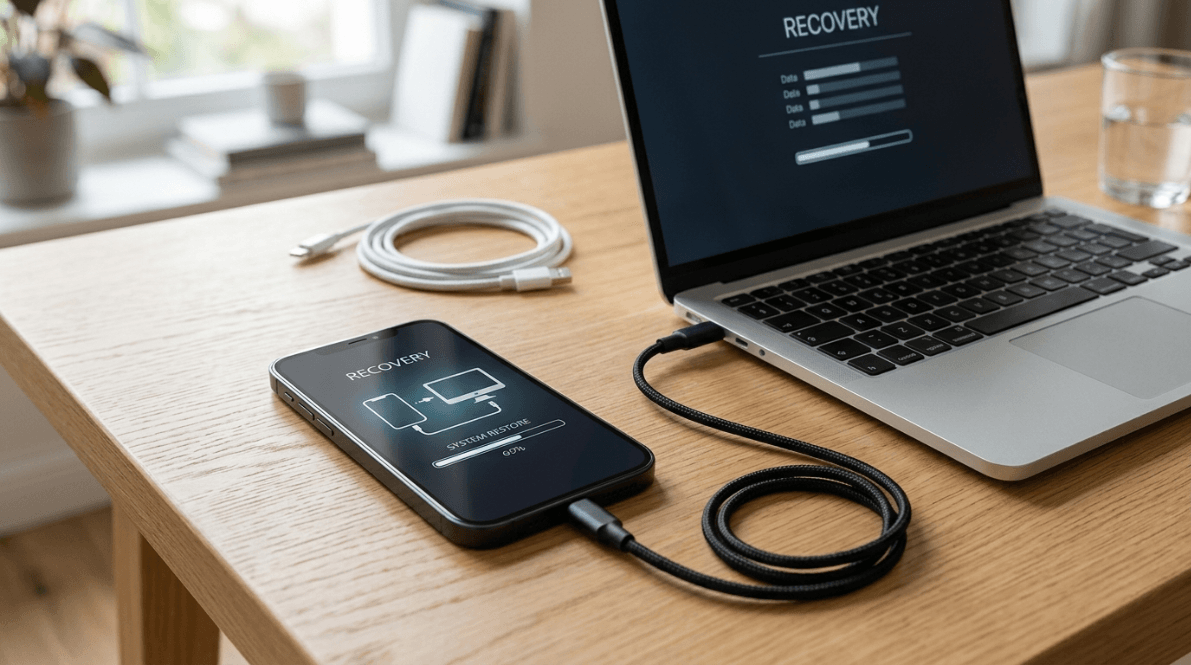
Для восстановления через компьютер понадобится исправный кабель, который стабильно передает данные, а не только заряжает смартфон. Если старый провод поврежден или постоянно теряет соединение, подходящий кабель и другие аксессуары для iPhone можно посмотреть в BigGeek, а перед покупкой проверить действующие промокоды BigGeek. Для восстановления лучше заранее проверить соединение, чтобы оно не прерывалось во время работы с устройством.
Перед началом лучше зарядить iPhone и убедиться, что кабель исправен. Если физические кнопки не работают и режим восстановления запустить не удаётся, может понадобиться диагностика устройства.
Как перевести iPhone в режим восстановления
Сначала выключите iPhone. На моделях с Face ID для появления ползунка выключения удерживают боковую кнопку и кнопку уменьшения громкости. На моделях с кнопкой «Домой» используется боковая или верхняя кнопка в зависимости от модели.
Дальше порядок зависит от поколения телефона:
iPhone с Face ID, iPhone 8, 8 Plus и iPhone SE второго или третьего поколения: подключите кабель и удерживайте боковую кнопку;
iPhone 7 и 7 Plus: во время подключения удерживайте кнопку уменьшения громкости;
iPhone 6s и более ранние модели, а также iPhone SE первого поколения: во время подключения удерживайте кнопку «Домой».
Не отпускайте нужную кнопку после появления логотипа Apple. Дождитесь экрана с изображением компьютера и кабеля — это и есть режим восстановления.
Восстановление на Mac
На Mac откройте Finder и выберите iPhone в боковом меню. Когда появится предложение обновить или восстановить устройство, выберите «Восстановить». Компьютер загрузит необходимое программное обеспечение и начнёт стирание телефона.
Если загрузка занимает больше пятнадцати минут и iPhone выходит из режима восстановления, дождитесь окончания загрузки, затем снова выключите телефон и повторно переведите его в режим восстановления. Начинать загрузку заново обычно не требуется.
После завершения операции на iPhone появится экран приветствия. Дальше можно настроить телефон как новый либо восстановить данные из подходящей резервной копии.
Восстановление на Windows
На компьютере с Windows для актуального способа используется приложение «Устройства Apple». Подключите iPhone, выберите его в боковом меню, при необходимости разрешите подключение, откройте основные параметры и нажмите «Восстановить».
Дальше процедура такая же: компьютер загружает нужное программное обеспечение, стирает телефон и возвращает его к экрану первоначальной настройки. Если загрузка затянулась и iPhone вышел из режима восстановления, после завершения загрузки режим нужно запустить повторно.
На старых компьютерах, где приложение «Устройства Apple» недоступно, может использоваться iTunes. Но если есть возможность, лучше применять актуальное приложение для Windows.
Что будет с фотографиями и другими данными
Полный сброс удаляет данные, которые хранились только на iPhone. Вернуть их после стирания можно из ранее созданной резервной копии или из облачных служб, где отдельные данные уже синхронизировались с учётной записью Apple.
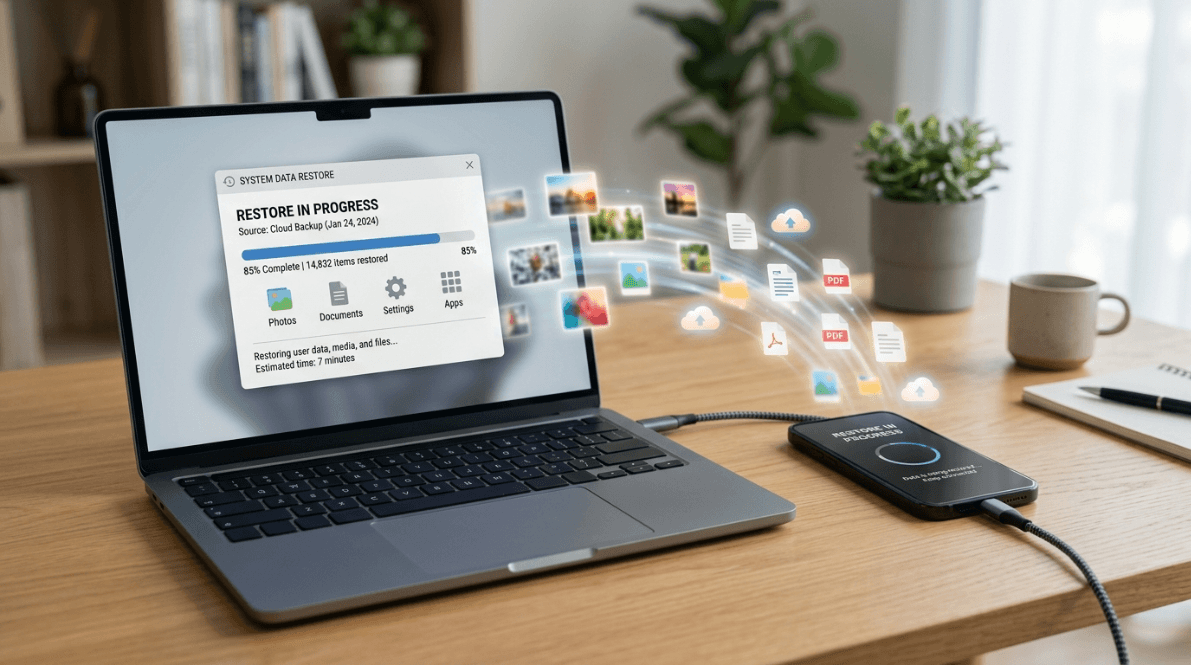
Важно различать резервную копию и синхронизацию. Например, фотографии могли храниться в iCloud отдельно от резервной копии, если была включена соответствующая синхронизация. Поэтому отсутствие свежей полной копии не всегда означает потерю абсолютно всей информации.
Если вы не уверены, была ли включена синхронизация отдельных данных, это можно проверить с другого доверенного устройства или через доступ к соответствующим службам учётной записи Apple. Например, часть фотографий, контактов, заметок и файлов может уже находиться в облаке независимо от полной резервной копии. Это важно учитывать до сброса: потеря локальной копии на телефоне не всегда означает потерю той информации, которая ранее успела синхронизироваться.
Восстановление из iCloud
После стирания включите iPhone и начните первоначальную настройку. На этапе переноса приложений и данных выберите восстановление из резервной копии iCloud, войдите в учётную запись Apple и укажите подходящую копию.
Ориентируйтесь на время создания резервной копии и привычный состав данных. Чем она свежее, тем меньше изменений окажутся потеряны. При этом приложения, фотографии и другое содержимое могут продолжать загружаться уже после появления рабочего стола.
Данные, которые были созданы после последнего резервного копирования и нигде отдельно не синхронизировались, из старой копии вернуть нельзя. Поэтому после восстановления стоит проверить не только фотографии, но и заметки, сообщения, документы и данные приложений.
Восстановление из копии на компьютере
Если раньше iPhone резервировался на Mac или Windows, после стирания можно подключить его к компьютеру и выбрать восстановление из сохранённой копии. В Finder или приложении «Устройства Apple» будет предложен список доступных копий.
Если локальная копия была зашифрована, для её использования потребуется пароль этой резервной копии. Он не совпадает автоматически с кодом iPhone или паролем учётной записи Apple.
Перед восстановлением из копии полезно убедиться, что компьютер действительно видит нужную резервную копию и вы помните пароль, если она была зашифрована. Зашифрованная локальная копия может хранить больше чувствительных данных, но без её собственного пароля восстановить содержимое не получится. Не стоит путать этот пароль с кодом блокировки iPhone: это отдельные данные для доступа к резервной копии.
Создать полноценную новую резервную копию уже заблокированного iPhone с неизвестным кодом обычно нельзя. Поэтому оценивать сохранность информации нужно по копиям и синхронизации, которые были настроены до блокировки.
Если забыт пароль учётной записи Apple или действует Блокировка активации
Пароль учётной записи Apple и код-пароль iPhone решают разные задачи. Знание пароля учётной записи не позволяет просто посмотреть или заменить забытый код экрана без предусмотренной системой процедуры. Но этот пароль нужен для некоторых способов стирания и может потребоваться после сброса.
Если вы забыли оба пароля, сначала по возможности восстановите доступ к учётной записи Apple. Иначе можно стереть телефон, но затем столкнуться с невозможностью закончить его активацию.
Как восстановить пароль учётной записи Apple
Проще всего изменить пароль на доверенном устройстве, где вы уже вошли в свою учётную запись Apple. Если такого устройства рядом нет, можно воспользоваться приложением «Поддержка Apple» на другом устройстве или начать восстановление доступа через официальный сервис Apple.
Если обычная проверка личности не проходит, запускается восстановление учётной записи. Оно может занять больше времени, поэтому не стоит стирать единственный доступный iPhone заранее, если есть шанс сначала вернуть доступ.
Никому не сообщайте коды подтверждения, пароль учётной записи Apple и другие сведения для входа под предлогом «разблокировки». Эти данные дают доступ не только к телефону, но и к облачным данным владельца.
Почему после стирания появляется Блокировка активации
Когда на iPhone включён «Локатор», автоматически работает Блокировка активации. Она сохраняет защитную привязку к владельцу даже после стирания данных и мешает постороннему человеку активировать устройство как своё.
Поэтому сброс забытого код-пароля не является способом снять привязку к владельцу. При последующей настройке система может запросить учётную запись Apple, которая использовалась на этом iPhone.
Это особенно важно с подержанным устройством. Если после стирания телефон остаётся связан с прежним владельцем, именно прежний владелец должен удалить его из своей учётной записи. В отдельных случаях вопрос можно решать через поддержку при наличии документов о законном приобретении, но программы для «обхода» защиты не являются нормальным способом активации.
Другие ситуации, которые легко перепутать с забытым кодом
Не каждая проблема с паролем требует стирания iPhone. Отдельно существуют код «Экранного времени», пароль учётной записи Apple и случаи, когда Face ID или Touch ID пока продолжают работать, хотя цифровая комбинация уже забыта.
Перед любым сбросом стоит ещё раз определить, какой именно код спрашивает система. Это может сохранить данные и избавить от ненужного восстановления телефона.
Если Face ID или Touch ID пока работает
Биометрия не отменяет код-пароль. iPhone периодически требует именно код, например после перезапуска, длительного перерыва между разблокировками или некоторых действий безопасности.
Если телефон пока открывается по лицу или отпечатку, но код вы уже не помните, не стоит специально перезапускать устройство. Лучше проверить состояние резервного копирования, доступ к учётной записи Apple и наличие нужных данных в облаке, пока телефон ещё доступен.
Посмотреть действующий код-пароль в настройках нельзя. Для обычного изменения кода система потребует старую комбинацию, поэтому биометрия не превращается в способ узнать забытый код.
Если забыт код «Экранного времени»
Код «Экранного времени» защищает ограничения приложений, покупок и содержимого и не является кодом разблокировки телефона. Если забыт именно он, полное стирание iPhone обычно не требуется.
В настройках «Экранного времени» предусмотрена отдельная процедура сброса с помощью учётной записи Apple, которая была указана при настройке восстановления этого кода. Для детского устройства в семейной группе управлять кодом может родитель или организатор семейного доступа.
Перед сбросом убедитесь, что используете именно ту учётную запись Apple, которая была указана для восстановления кода «Экранного времени». Она может отличаться от основной учётной записи на устройстве.
Стоит ли использовать сторонние программы для разблокировки
Обещания «снять код без стирания данных» стоит оценивать очень осторожно. Для забытого постоянного кода стандартные способы сводятся к предыдущему коду в 72-часовом окне либо к стиранию устройства.
При выборе сторонней программы полезно задавать простой вопрос: что именно она обещает сделать технически. Если результатом будет полное восстановление iPhone с удалением данных, отдельная платная программа обычно не даёт принципиально нового способа по сравнению со штатной процедурой. Если же сервис обещает показать забытый код или снять защиту без подтверждения владельца, к такому обещанию нужно относиться как минимум с большим сомнением.
Программа, которая просто запускает восстановление вместо пользователя, не получает из-за этого доступа к зашифрованным локальным данным. Особенно опасно передавать неизвестному сервису пароль учётной записи Apple или коды двухфакторного подтверждения.
Также не стоит рассчитывать на предложения снять Блокировку активации без участия законного владельца. Если устройство действительно ваше, безопаснее восстановить доступ к учётной записи или использовать официальную поддержку.
Как выбрать способ восстановления и что сделать после
Логика действий довольно простая: сначала проверяется возможность использовать предыдущий код, затем — сброс с самого iPhone, и только после этого восстановление через компьютер. Такой порядок уменьшает лишние действия и даёт шанс сохранить данные, если код был изменён недавно.
После возвращения доступа стоит настроить резервное копирование и убедиться, что вы сможете восстановить учётную запись Apple при необходимости. Это не предотвратит забывание кода, но заметно уменьшит последствия повторной блокировки. Полезно также проверить, что в учётной записи указан действующий номер телефона и у вас есть доступ к доверенным устройствам.
Короткий порядок действий
Если код был изменён в последние 72 часа и прежняя комбинация известна, используйте «Забыли код-пароль?» и введите предыдущий код. Это единственный основной способ восстановить доступ без стирания iPhone.
Если прежний код недоступен, но на заблокированном экране есть возможность начать сброс, используйте её, предварительно убедившись, что знаете пароль учётной записи Apple. После стирания восстановите данные из резервной копии.
Если сброс с телефона недоступен, переведите iPhone в режим восстановления и воспользуйтесь Mac или компьютером с Windows. Если одновременно утрачен пароль учётной записи Apple, по возможности верните доступ к ней до стирания.
Что настроить после восстановления
Установите новый код-пароль, который трудно угадать постороннему, но который вы сможете вспомнить. iPhone позволяет использовать шестизначный или четырёхзначный цифровой код, произвольный цифровой код и буквенно-цифровой вариант.
Проверьте резервное копирование в iCloud либо настройте регулярные копии на компьютере. Также убедитесь, что актуальны доверенный номер телефона и другие способы восстановления учётной записи Apple.
Если вы снова меняете код на iOS 17 или новее, помните о 72-часовой возможности использовать предыдущую комбинацию. При желании старый код можно досрочно аннулировать в настройках безопасности.
Главное — не пытаться бесконечно угадывать код и не рассчитывать на программу, которая якобы сможет показать его без проверки владельца. Если предыдущий код уже недоступен, безопасный сценарий — стереть iPhone предусмотренным способом, вернуть данные из резервной копии и заново настроить защиту устройства.